本文最后更新于56 天前,其中的信息可能已经过时,如有错误请发送邮件到nanshaws360@gmail.com
6.1 Box2D简介
Box2D是一个开源的二维物理引擎,用于模拟刚体物体在二维空间中的运动。它被广泛应用于游戏开发中,以实现真实的物理效果。Box2D提供了碰撞检测、刚体动力学和关节等功能,帮助开发者轻松地创建具有物理行为的虚拟世界。
6.2 创建物理世界
在libGDX中,可以使用以下代码创建一个Box2D物理世界:
import com.badlogic.gdx.math.Vector2;
import com.badlogic.gdx.physics.box2d.*;
public class MyGame extends ApplicationAdapter {
private static final float PPM = 100; // 像素每米
private World world;
@Override
public void create() {
// 设置重力
Vector2 gravity = new Vector2(0, -9.8f);
// 创建物理世界
world = new World(gravity, true);
}
// ...
}
6.3 刚体与关节
刚体(Body)是Box2D中的基本物理实体,表示一个具有质量、形状和运动状态的物体。可以通过以下方式创建一个刚体:
// 创建一个矩形刚体
BodyDef bodyDef = new BodyDef();
bodyDef.type = BodyDef.BodyType.DynamicBody;
bodyDef.position.set(new Vector2(50 / PPM, 50 / PPM));
PolygonShape shape = new PolygonShape();
shape.setAsBox(1, 1);
FixtureDef fixtureDef = new FixtureDef();
fixtureDef.shape = shape;
fixtureDef.density = 1.0f;
Body body = world.createBody(bodyDef);
body.createFixture(fixtureDef);
shape.dispose();
关节(Joint)用于连接两个或多个刚体,限制它们的相对运动。例如,可以创建一个距离关节来连接两个刚体:
RevoluteJointDef jointDef = new RevoluteJointDef();
jointDef.bodyA = bodyA;
jointDef.bodyB = bodyB;
jointDef.localAnchorA.set(-0.5f, 0);
jointDef.localAnchorB.set(0.5f, 0);
jointDef.referenceAngle = (float) Math.PI * 0.5f;
world.createJoint(jointDef);
6.4 碰撞监听完整案例教程
要实现碰撞监听,需要创建一个自定义的ContactListener类,并重写其方法。以下是一个简单的碰撞监听示例:
public class MyContactListener implements ContactListener {
@Override
public void beginContact(Contact contact) {
// 当两个物体开始接触时调用
}
@Override
public void endContact(Contact contact) {
// 当两个物体结束接触时调用
}
@Override
public void preSolve(Contact contact, Manifold oldManifold) {
// 在求解器计算之前调用
}
@Override
public void postSolve(Contact contact, ContactImpulse impulse) {
// 在求解器计算之后调用
}
}
然后在游戏循环中添加碰撞监听:
world.setContactListener(new MyContactListener());
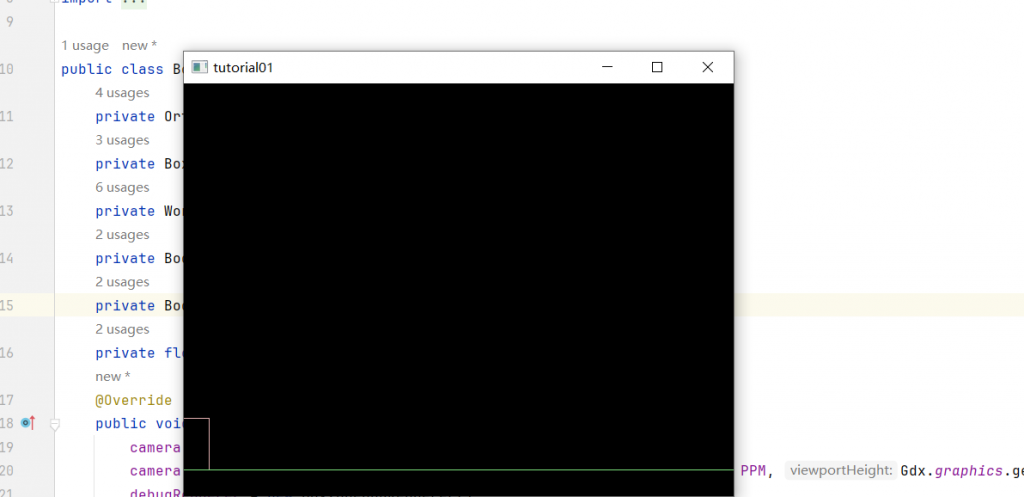
6.5 完整简单案例代码
package com.mygdx.game.tutorial01;
import com.badlogic.gdx.ApplicationAdapter;
import com.badlogic.gdx.Gdx;
import com.badlogic.gdx.graphics.GL20;
import com.badlogic.gdx.graphics.OrthographicCamera;
import com.badlogic.gdx.math.Vector2;
import com.badlogic.gdx.physics.box2d.*;
public class Box2DExample extends ApplicationAdapter {
private OrthographicCamera camera;
private Box2DDebugRenderer debugRenderer;
private World world;
private Body ground;
private Body box;
private float PPM=30;
@Override
public void create() {
camera = new OrthographicCamera();
camera.setToOrtho(false, Gdx.graphics.getWidth() / PPM, Gdx.graphics.getHeight() / PPM);
debugRenderer = new Box2DDebugRenderer();
world = new World(new Vector2(0, -9.8f), true);
// 创建地面
BodyDef groundDef = new BodyDef();
groundDef.position.set(0, 0);
ground = world.createBody(groundDef);
PolygonShape groundShape = new PolygonShape();
groundShape.setAsBox(50, 1);
ground.createFixture(groundShape, 0);
groundShape.dispose();
// 创建箱子
BodyDef boxDef = new BodyDef();
boxDef.type = BodyDef.BodyType.DynamicBody;
boxDef.position.set(0, 10);
box = world.createBody(boxDef);
PolygonShape boxShape = new PolygonShape();
boxShape.setAsBox(1, 1);
box.createFixture(boxShape, 1);
boxShape.dispose();
}
@Override
public void render() {
Gdx.gl.glClearColor(0, 0, 0, 1);
Gdx.gl.glClear(GL20.GL_COLOR_BUFFER_BIT);
camera.update();
debugRenderer.render(world, camera.combined);
world.step(1 / 60f, 6, 2);
}
@Override
public void dispose() {
world.dispose();
debugRenderer.dispose();
}
}
6.6 加入键盘监听器完整案例代码
package com.mygdx.game.tutorial01;
import com.badlogic.gdx.ApplicationAdapter;
import com.badlogic.gdx.Gdx;
import com.badlogic.gdx.Input;
import com.badlogic.gdx.graphics.GL20;
import com.badlogic.gdx.graphics.OrthographicCamera;
import com.badlogic.gdx.math.Vector2;
import com.badlogic.gdx.physics.box2d.*;
public class Box2DExample extends ApplicationAdapter {
private OrthographicCamera camera;
private Box2DDebugRenderer debugRenderer;
private World world;
private Body ground;
private Body box;
private float PPM=30f;
@Override
public void create() {
camera = new OrthographicCamera();
camera.setToOrtho(false, Gdx.graphics.getWidth() / PPM, Gdx.graphics.getHeight() / PPM);
debugRenderer = new Box2DDebugRenderer();
world = new World(new Vector2(0, -9.8f), true);
MyContactListener contactListener = new MyContactListener();
world.setContactListener(contactListener);
// 创建地面
BodyDef groundDef = new BodyDef();
groundDef.type= BodyDef.BodyType.StaticBody;
groundDef.position.set(0, 0);
ground = world.createBody(groundDef);
PolygonShape groundShape = new PolygonShape();
groundShape.setAsBox(50, 1);
ground.createFixture(groundShape, 0);
groundShape.dispose();
// 创建箱子
BodyDef boxDef = new BodyDef();
boxDef.type = BodyDef.BodyType.DynamicBody;
boxDef.position.set(0, 10);
box = world.createBody(boxDef);
PolygonShape boxShape = new PolygonShape();
boxShape.setAsBox(1, 1);
box.createFixture(boxShape, 1);
boxShape.dispose();
}
@Override
public void render() {
Gdx.gl.glClearColor(0, 0, 0, 1);
Gdx.gl.glClear(GL20.GL_COLOR_BUFFER_BIT);
camera.update();
debugRenderer.render(world, camera.combined);
// 检查用户输入并更新箱子位置
if (Gdx.input.isKeyPressed(Input.Keys.A)) {
box.setLinearVelocity(-5,0);
} else if (Gdx.input.isKeyPressed(Input.Keys.D)) {
box.setLinearVelocity(5, 0);
} else if (Gdx.input.isKeyPressed(Input.Keys.W)) {
box.setLinearVelocity(0, 5);
} else if (Gdx.input.isKeyPressed(Input.Keys.S)) {
box.setLinearVelocity(0, -5);
}
world.step(1 / 60f, 6, 2);
}
@Override
public void dispose() {
world.dispose();
debugRenderer.dispose();
}
}
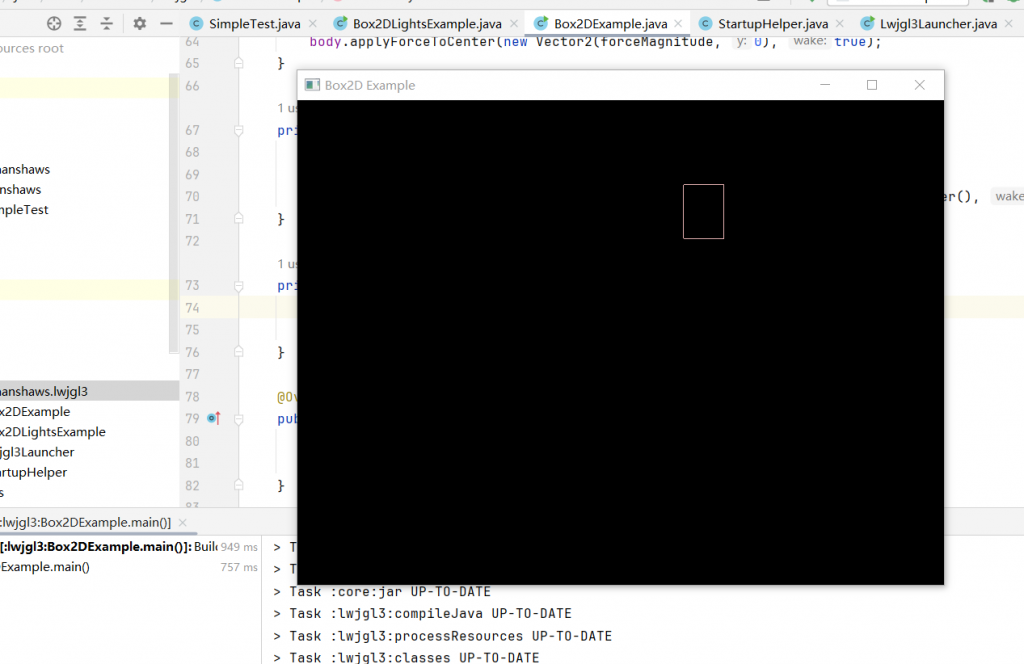
6.7 box2d物体移动的三种方式
applyForce(); // 施加力
applyImpulse(); // 施加冲量
setVelocity(); // 设置速度
package com.nanshaws.lwjgl3;
import com.badlogic.gdx.ApplicationAdapter;
import com.badlogic.gdx.Gdx;
import com.badlogic.gdx.backends.lwjgl3.Lwjgl3Application;
import com.badlogic.gdx.backends.lwjgl3.Lwjgl3ApplicationConfiguration;
import com.badlogic.gdx.graphics.GL20;
import com.badlogic.gdx.graphics.OrthographicCamera;
import com.badlogic.gdx.math.Vector2;
import com.badlogic.gdx.physics.box2d.Body;
import com.badlogic.gdx.physics.box2d.BodyDef;
import com.badlogic.gdx.physics.box2d.Box2DDebugRenderer;
import com.badlogic.gdx.physics.box2d.Box2D;
import com.badlogic.gdx.physics.box2d.PolygonShape;
import com.badlogic.gdx.physics.box2d.World;
import com.badlogic.gdx.physics.box2d.BodyDef.BodyType;
public class Box2DExample extends ApplicationAdapter {
private World world;
private Box2DDebugRenderer debugRenderer;
private Body body;
private OrthographicCamera camera;
@Override
public void create() {
Box2D.init();
world = new World(new Vector2(0, -9.8f), true);
debugRenderer = new Box2DDebugRenderer();
// 设置摄像机尺寸。假设是一个32单位宽的世界。
camera = new OrthographicCamera(32, 18);
camera.position.set(0, 0, 0);
camera.update();
// 创建一个动态物体
BodyDef bodyDef = new BodyDef();
bodyDef.type = BodyType.DynamicBody;
bodyDef.position.set(0, 5);
body = world.createBody(bodyDef);
PolygonShape box = new PolygonShape();
box.setAsBox(1, 1); // 创建一个1x1的方形
body.createFixture(box, 1);
box.dispose();
}
@Override
public void render() {
Gdx.gl.glClear(GL20.GL_COLOR_BUFFER_BIT);
// 模拟世界
world.step(1 / 60f, 6, 2);
// 通过不同方式影响物体运动
applyForce(); // 施加力
applyImpulse(); // 施加冲量
setVelocity(); // 设置速度
// 渲染
debugRenderer.render(world, camera.combined);
}
private void applyForce() {
// 向右施加一个持续的力
float forceMagnitude = 10.0f;
body.applyForceToCenter(new Vector2(forceMagnitude, 0), true);
}
private void applyImpulse() {
// 立即向上施加一个冲量
float impulseMagnitude = 5.0f;
body.applyLinearImpulse(new Vector2(0, impulseMagnitude), body.getWorldCenter(), true);
}
private void setVelocity() {
// 直接将物体的速度设置为向右的5单位/秒
body.setLinearVelocity(new Vector2(5, 0));
}
@Override
public void dispose() {
world.dispose();
debugRenderer.dispose();
}
public static void main(String[] args) {
Lwjgl3ApplicationConfiguration config = new Lwjgl3ApplicationConfiguration();
config.setTitle("Box2D Example");
config.setWindowedMode(800, 600);
new Lwjgl3Application(new Box2DExample(), config);
}
}
box2d的api介绍
World(世界) – Description: 世界是物理引擎的核心。它管理所有的物理对象和模拟。 – Key Methods: –step(float timeStep, int velocityIterations, int positionIterations): 执行物理仿真的步骤。 –createBody(BodyDef bodyDef): 创建一个新的物理身体。 –destroyBody(Body body): 销毁指定的物理身体。Body(身体) – Description: 物理世界中的实体。每个身体都有位置、速度、角速度等。 – Types: 静态(Static)、动态(Dynamic)、运动学(Kinematic)。 – Key Methods: –createFixture(FixtureDef fixtureDef): 给身体添加夹具(fixture)。 –setTransform(Vector2 position, float angle): 设置身体的位置和旋转。 –applyForce(Vector2 force, Vector2 point, boolean wake): 对身体施加一个力。Fixture(夹具) – Description: 附加到身体上的一个物理形状,它定义了碰撞几何和物理属性(密度、摩擦、弹性)。 – Key Methods: –getShape(): 获取夹具的形状。 –setSensor(boolean sensor): 设置是否为传感器夹具(传感器不会产生碰撞响应)。Shape(形状) – Types:CircleShape(圆形)、PolygonShape(多边形)、EdgeShape(边缘)、ChainShape(链条)。 – Key Methods: –setAsBox(float hx, float hy): 为多边形形状设置一个盒子形状。 – 各形状有特定的方法用来定义它们的几何属性。BodyDef(身体定义) – Description: 用于定义身体的属性。 – Key Properties: –type:BodyType(静态、动态、运动学) –position: 初始位置 –angle: 初始角度FixtureDef(夹具定义) – Description: 用于定义夹具的属性。 – Key Properties: –shape: 形状对象 –density: 密度 –friction: 摩擦系数 –restitution: 恢复系数Joint(关节) – Description: 用于连接两个或多个身体,以限制它们之间的相对运动。 – Types:DistanceJoint(距离关节)、RevoluteJoint(旋转关节)、PrismaticJoint(棱柱关节)、PulleyJoint(滑轮关节)等。 – Key Methods: – Joints usually have methods to set limits or motors depending on the type.ContactListener(碰撞监听器) – Description: 用于处理接触事件的接口。 – Key Methods: –beginContact(Contact contact): 当两个夹具开始接触时调用。 –endContact(Contact contact): 当两个夹具结束接触时调用。 –preSolve(Contact contact, Manifold oldManifold): 在接触求解之前调用。 –postSolve(Contact contact, ContactImpulse impulse): 在接触求解之后调用。RayCastCallback(光线投射回调) – Description: 用于处理光线投射结果的接口。 – Key Methods: –reportFixture(Fixture fixture, Vector2 point, Vector2 normal, float fraction): 在光线与夹具接触时调用