介绍:
box2dLights 是一个用于在 2D 游戏中实现动态光照效果的 Java 库,它与 Box2D 物理引擎结合使用,以便在游戏中创建复杂的光照和阴影效果
完整项目在本项目目录下的Chapter13文件夹
第一步:引入依赖
注意要先引入box2d
<dependency>
  <groupId>com.badlogicgames.box2dlights</groupId>
  <artifactId>box2dlights</artifactId>
  <version>1.4</version>
</dependency>
或者
api "com.badlogicgames.box2dlights:box2dlights:1.4"
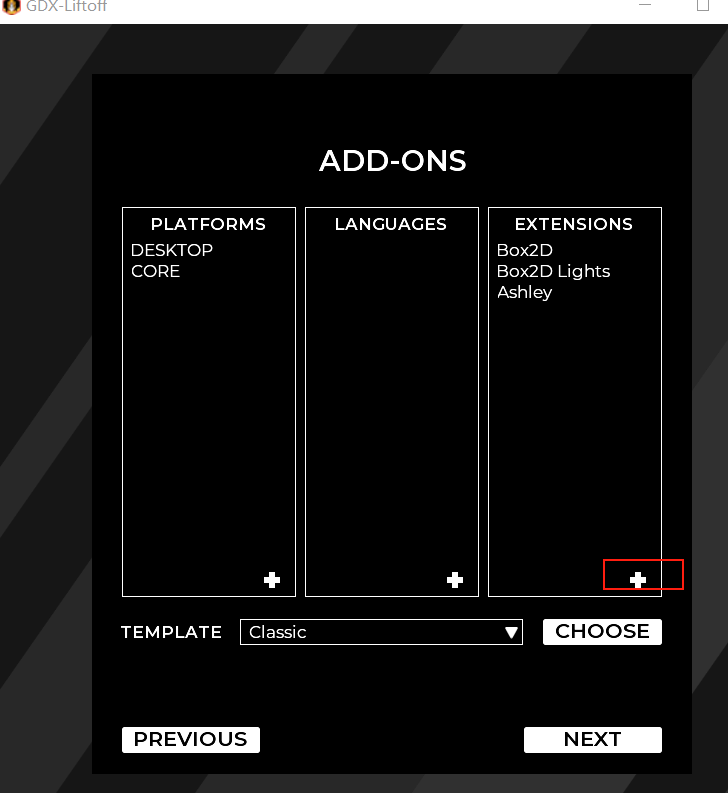
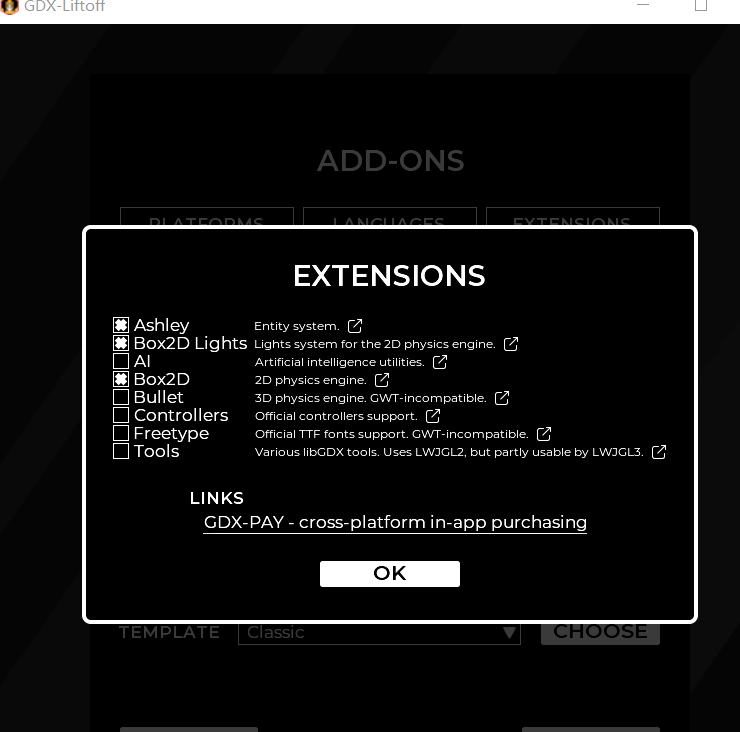
或者咱们可以直接用官方的构造jar包,直接勾选box2dlights
第二步:演示案例(这里演示的是官方的SimpleTest)
完整代码:
package com.nanshaws;
import box2dLight.PointLight;
import box2dLight.RayHandler;
import com.badlogic.gdx.ApplicationAdapter;
import com.badlogic.gdx.Gdx;
import com.badlogic.gdx.graphics.GL20;
import com.badlogic.gdx.graphics.OrthographicCamera;
import com.badlogic.gdx.math.Vector2;
import com.badlogic.gdx.physics.box2d.World;
public class SimpleTest extends ApplicationAdapter {
/** the camera **/
OrthographicCamera camera;
RayHandler rayHandler;
World world;
@Override
public void create() {
camera = new OrthographicCamera(48, 32);
camera.update();
world = new World(new Vector2(0, -10), true);
rayHandler = new RayHandler(world);
new PointLight(rayHandler, 32);
}
@Override
public void render() {
Gdx.gl.glClear(GL20.GL_COLOR_BUFFER_BIT);
world.step(Gdx.graphics.getDeltaTime(), 8, 3);
rayHandler.setCombinedMatrix(camera);
rayHandler.updateAndRender();
}
}
box2dLights 关键组件
- RayHandler: –
RayHandler是box2dLights的核心组件,负责管理和渲染所有光照效果。 – 它与 Box2D 的World对象结合使用,以计算光线与物体的交互、阴影投射等。 - PointLight: –
PointLight是一种光源类型,模拟了从一个点向四周发射光线的效果。 – 通过指定光线数量(例如:32),控制光源的渲染质量。更多的光线会使阴影边缘更平滑,但同时增加计算复杂度。
代码解析
在 SimpleTest 类中,box2dLights 承担以下主要工作:
– 光源初始化: – 在 create() 方法中,创建了一个新的 PointLight,它被添加到了 RayHandler 中。不需要额外处理光的强度和位置,点光源会从默认位置(0,0)开始发散。
– 光线渲染: – 在 render() 方法中: – 清除屏幕以准备渲染新帧。 – 更新物理世界的状态,以确保任何物理对象的更新(如移动或碰撞)能正确反映。 – 使用 rayHandler.setCombinedMatrix(camera) 将光源矩阵与摄像机矩阵结合,这样光照效果会基于当前摄像机视图。 – 调用 rayHandler.updateAndRender() 来计算所有的光线交互,并将结果渲染到屏幕上。
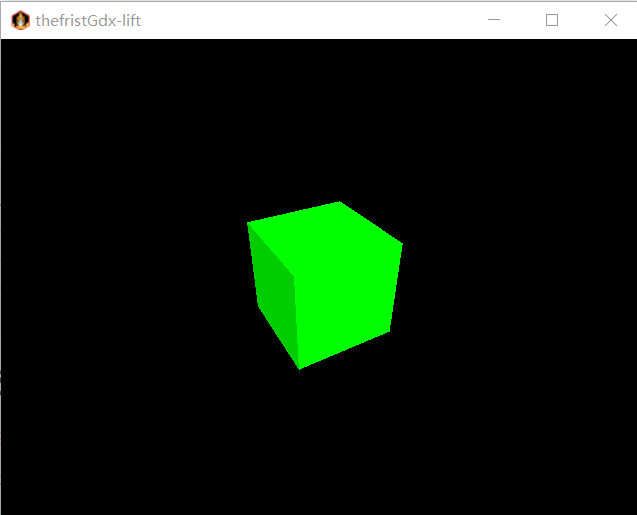
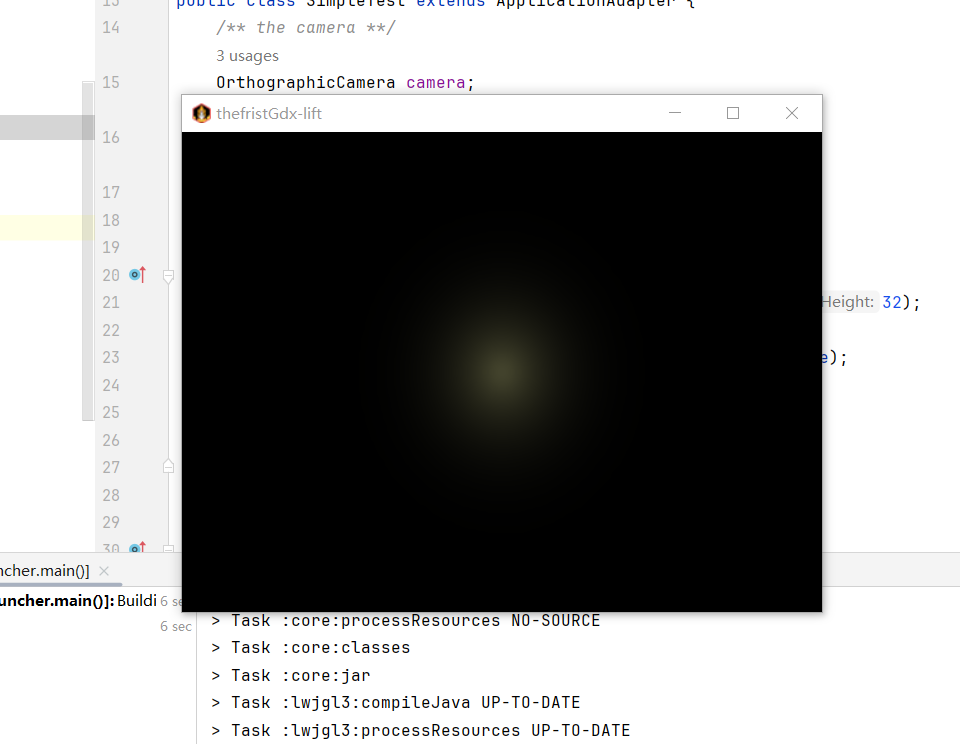
运行结果:
具体api解析(以下皆是用点光灯演示)
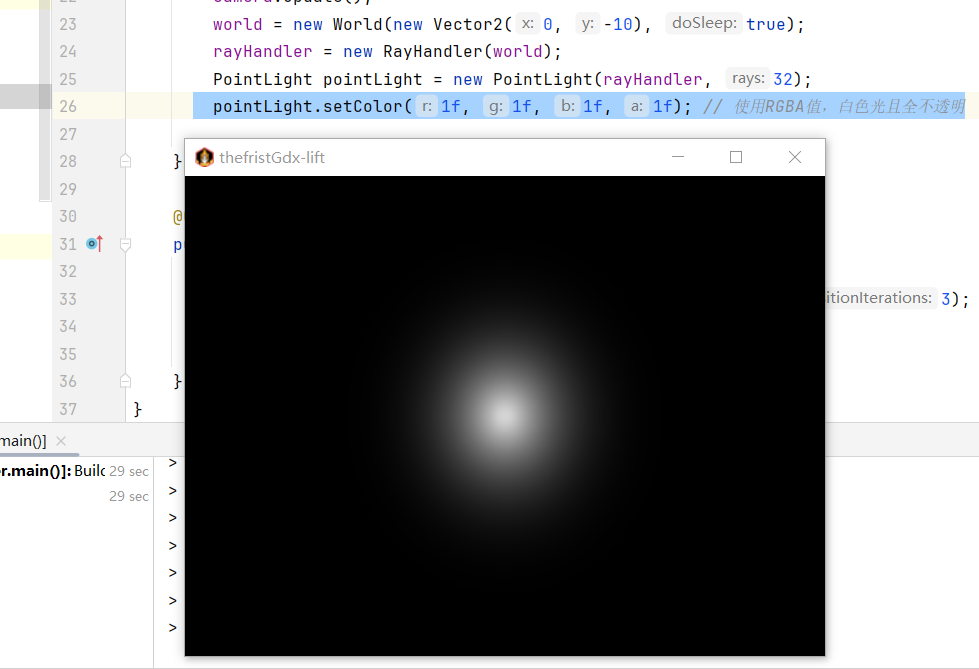
设置光线颜色
如果我们想要光线白色的话,可以设置颜色
pointLight.setColor(1f, 1f, 1f, 1f); // 使用RGBA值,白色光且全不透明
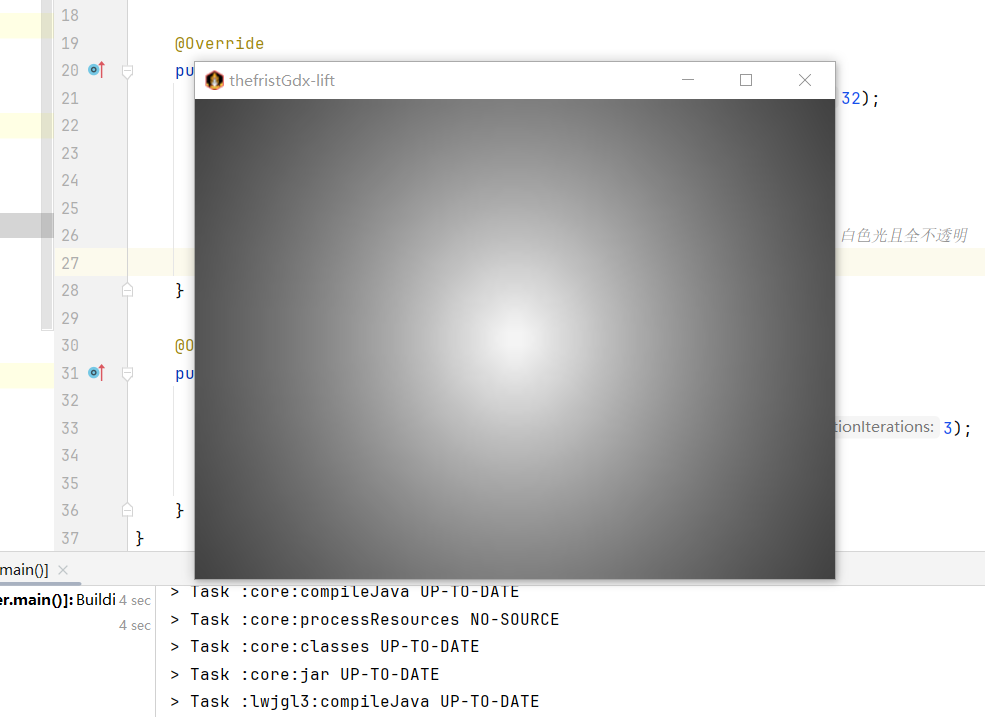
设置光源的照射距离
如果我们想要设置光源的照射距离,可以使用以下代码
pointLight.setDistance(100f);
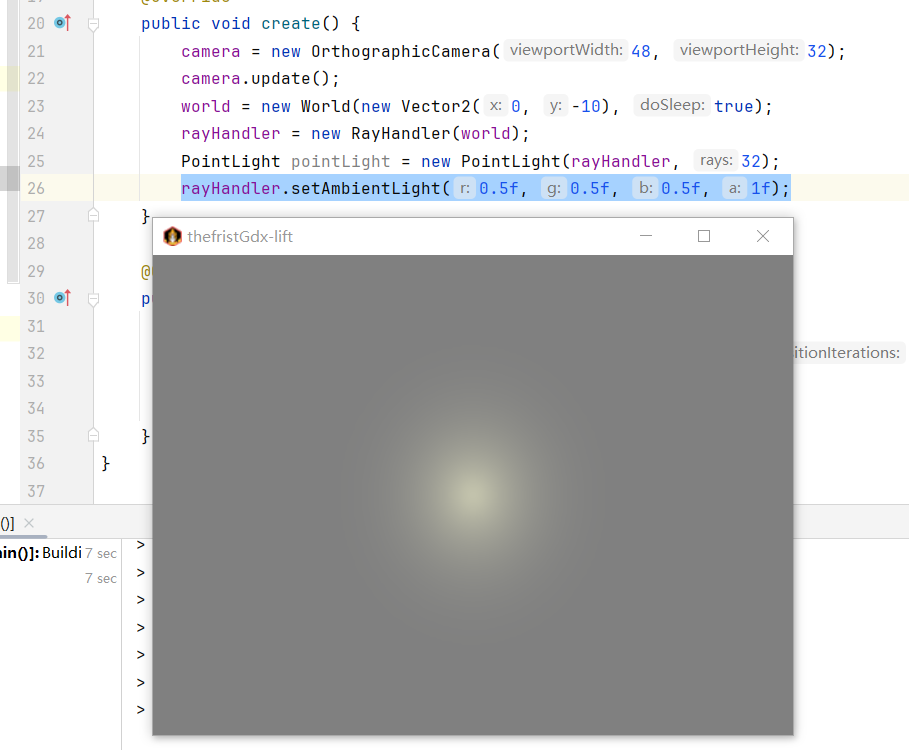
设置环境光
将环境光变亮一点可以使用这个
rayHandler.setAmbientLight(0.5f, 0.5f, 0.5f, 1f);
如果我们想把环境光改成绿色,并设置透明度为0.5可以使用以下代码
rayHandler.setAmbientLight(0f, 1f, 0f, 0.5f);
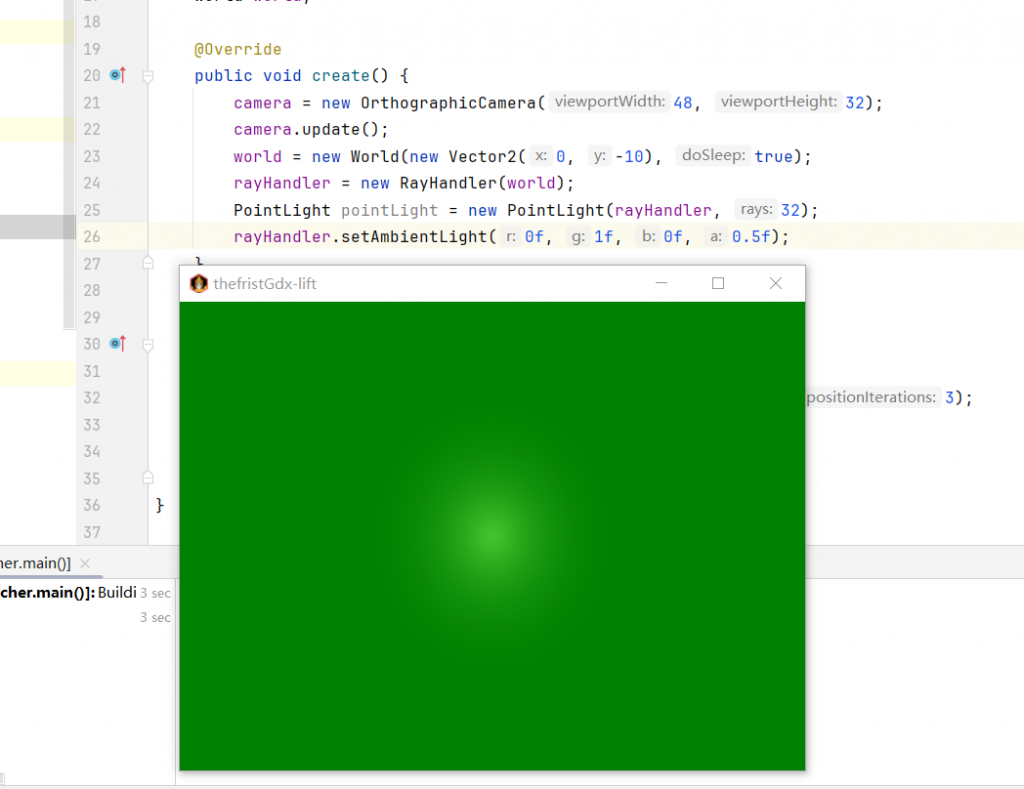
pointLight具体api解析(上文就演示了设置点光源颜色和点光源距离)
PointLight 是 box2dLight 库中的一个类,用于创建一个点光源。点光源在2D空间中的一个点向所有方向发光。PointLight 提供了许多方法来控制光源的属性和行为。以下是 PointLight 的一些核心 API 方法及其解析:
构造方法一般用以下方法构造
        world = new World(new Vector2(0, -10), true);
        rayHandler = new RayHandler(world);
        PointLight pointLight = new PointLight(rayHandler, 32);
rayHandler: 管理光源的 RayHandler 实例。 rays: 指定用于渲染光照效果的光线数(影响阴影质量)。就是上文的32光线数
主要方法
– setColor(Color color) – 设置光源的颜色。可以传入 Color 对象,来单独改变光的颜色。
– setColor(float r, float g, float b, float a) – 设置光源的颜色和透明度。可以分别设置红、绿、蓝色值及不透明度(alpha)。
– setDistance(float dist) – 设置光源的影响距离。此值决定了光源照射的有效半径。
– setPosition(float x, float y) – 设置光源的位置。
– setPosition(Vector2 position) – 设置光源的位置,使用 Vector2 对象。
– attachToBody(Body body) – 将光源附加到 Box2D 的 Body 上,使光源跟随物体移动。
– attachToBody(Body body, float offsetX, float offsetY) – 将光源附加到 Box2D 的 Body 上,并指定偏移量。
– remove() – 从 RayHandler 中移除光源,并释放资源。
– getX() / getY() – 返回光源的当前 X 或 Y 坐标。
– setSoftnessLength(float softLength) – 设置光线之间的模糊长度。模糊可以创建更平滑的光效。
– setStaticLight(boolean staticLight) – 设置光源是否为静态光源。静态光源通常优化处理,因为它们不会改变。
– setActive(boolean active) – 启用或禁用光源。
光与影
项目代码演示图:
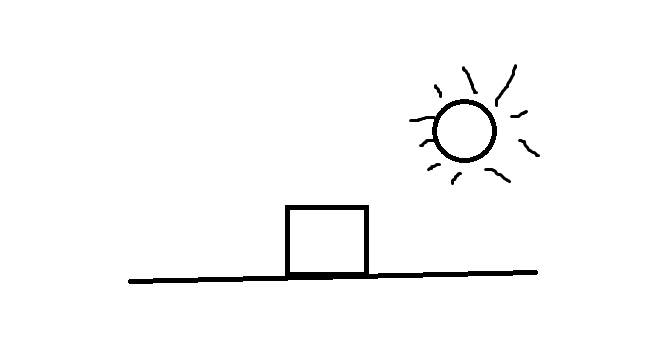
项目完整代码:
package com.nanshaws.lwjgl3;

import com.badlogic.gdx.ApplicationAdapter;
import com.badlogic.gdx.Gdx;
import com.badlogic.gdx.backends.lwjgl3.Lwjgl3Application;
import com.badlogic.gdx.backends.lwjgl3.Lwjgl3ApplicationConfiguration;
import com.badlogic.gdx.graphics.Color;
import com.badlogic.gdx.graphics.GL20;
import com.badlogic.gdx.graphics.OrthographicCamera;
import com.badlogic.gdx.physics.box2d.Body;
import com.badlogic.gdx.physics.box2d.BodyDef;
import com.badlogic.gdx.physics.box2d.Box2DDebugRenderer;
import com.badlogic.gdx.physics.box2d.Box2D;
import com.badlogic.gdx.physics.box2d.PolygonShape;
import com.badlogic.gdx.physics.box2d.World;
import com.badlogic.gdx.physics.box2d.BodyDef.BodyType;
import box2dLight.RayHandler;
import box2dLight.PointLight;

public class Box2DLightsExample extends ApplicationAdapter {
    private World world;
    private Box2DDebugRenderer debugRenderer;
    private OrthographicCamera camera;
    private RayHandler rayHandler;
    private Body body;

    @Override
    public void create() {
        Box2D.init();
        world = new World(new com.badlogic.gdx.math.Vector2(0, -9.8f), true);
        debugRenderer = new Box2DDebugRenderer();

        camera = new OrthographicCamera(32, 18); // This assumes 32x18 units camera. Adjust for your needs.

        // Create a box object in the world
        BodyDef bodyDef = new BodyDef();
        bodyDef.type = BodyType.DynamicBody;
        bodyDef.position.set(0, 5);

        body = world.createBody(bodyDef);

        PolygonShape box = new PolygonShape();
        box.setAsBox(1, 1);
        body.createFixture(box, 1);
        box.dispose();

        // Create the ground
        BodyDef groundBodyDef = new BodyDef();
        groundBodyDef.type = BodyType.StaticBody;
        groundBodyDef.position.set(0, -1); // Set this to place the ground correctly

        Body groundBody = world.createBody(groundBodyDef);

        PolygonShape groundBox = new PolygonShape();
        groundBox.setAsBox(15, 0.5f); // Width and height of the ground

        groundBody.createFixture(groundBox, 0);
        groundBox.dispose();

        // Set up the ray handler
        rayHandler = new RayHandler(world);
        rayHandler.setAmbientLight(0.2f); // Ambient light in the scene
        rayHandler.setCulling(true);
        RayHandler.useDiffuseLight(true);

        // Create a point light
        new PointLight(rayHandler, 128, new Color(1, 1, 1, 1), 20, 5, 5);
    }


    @Override
    public void render() {
        Gdx.gl.glClearColor(0, 0, 0, 1);
        Gdx.gl.glClear(GL20.GL_COLOR_BUFFER_BIT | GL20.GL_DEPTH_BUFFER_BIT);

        world.step(1 / 60f, 6, 2);

        camera.update();
        debugRenderer.render(world, camera.combined);

        rayHandler.setCombinedMatrix(camera);
        rayHandler.updateAndRender();
    }

    @Override
    public void dispose() {
        world.dispose();
        debugRenderer.dispose();
        rayHandler.dispose();
    }

    public static void main(String[] args) {
        Lwjgl3ApplicationConfiguration config = new Lwjgl3ApplicationConfiguration();

        config.setTitle("Box2DLights Example");
        config.setWindowedMode(800,480);  // 宽度,像素

        // 启动应用程序
        new Lwjgl3Application(new Box2DLightsExample(), config);
    }
}
项目运行结果:
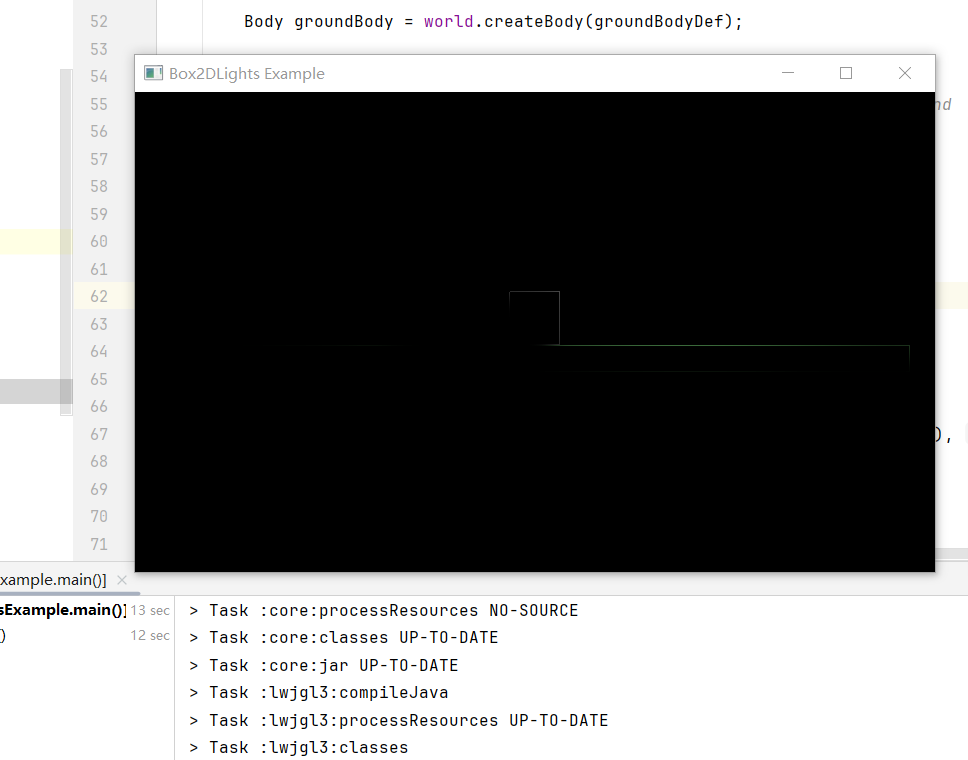
可以看到光和影
当然我们可以加入以下代码,实现物体的移动的光影效果
 private void handleMove() {
        float force = 10f;
        if (Gdx.input.isKeyPressed(Input.Keys.LEFT)||Gdx.input.isKeyPressed(Input.Keys.A)) {
            body.applyForceToCenter(-force, 0, true);
        }
        if (Gdx.input.isKeyPressed(Input.Keys.RIGHT)||Gdx.input.isKeyPressed(Input.Keys.D)) {
            body.applyForceToCenter(force, 0, true);
        }

    }
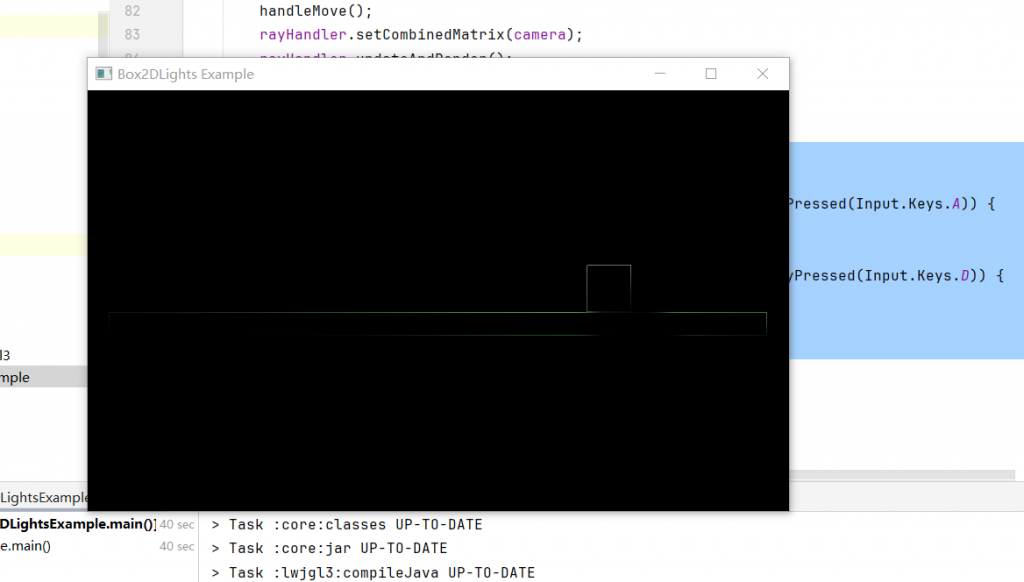
光线绑定到物体上
将项目代码改成以下格式:
        PointLight pointLight = new PointLight(rayHandler, 128, new Color(1, 1, 1, 1), 35, 6, 5);
        pointLight.attachToBody(body);
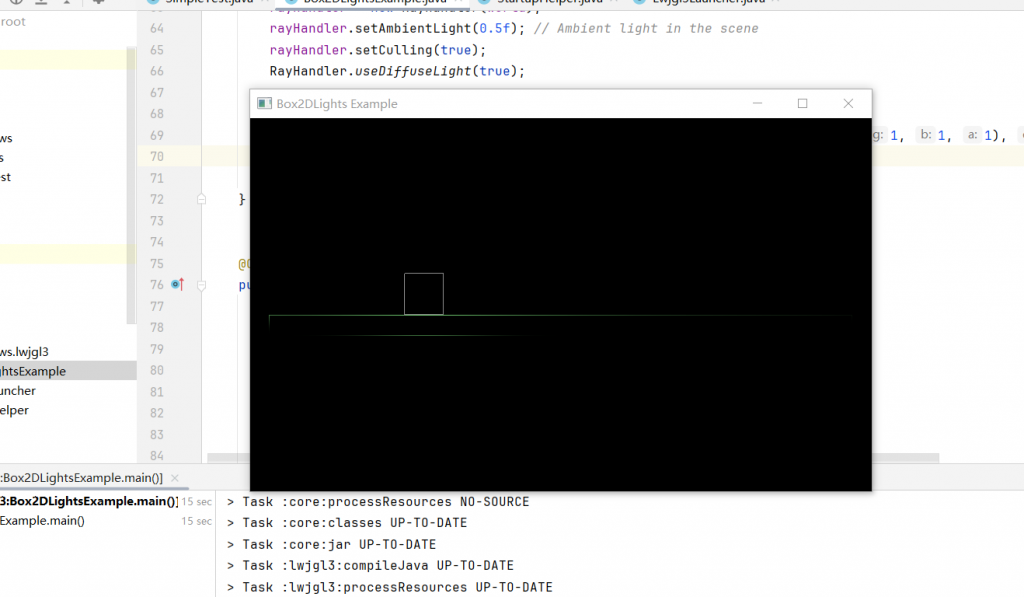
可以看出已经将光源绑定到小方块上了